谢谢分享

树莓派部署 PicoClaw 飞书机器人全指南
> [原文连接](https://shisaq.github.io/2026/03/09/打造永不掉线的AI助手-树莓派部署PicoClaw飞书机器人全指南/)
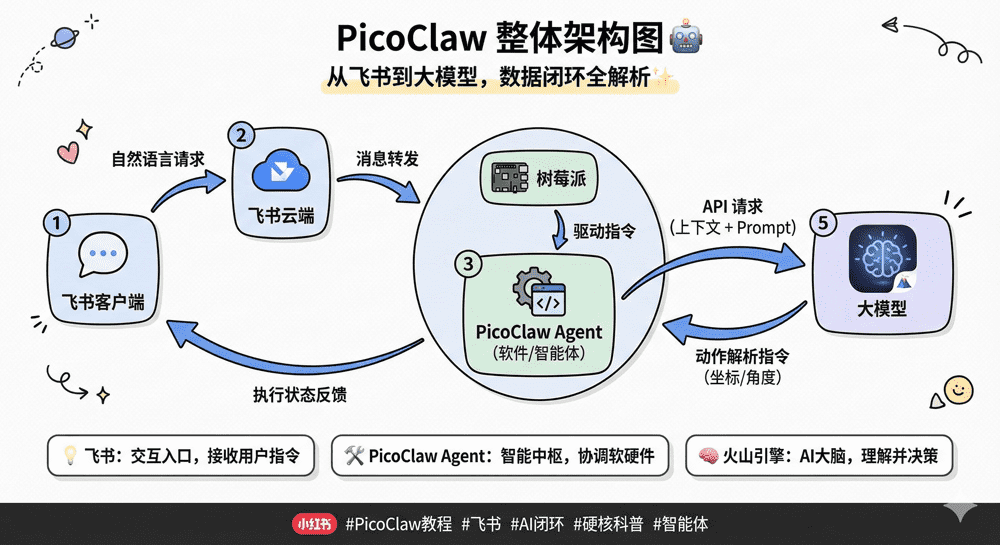
在本教程中,我们将使用树莓派作为本地服务器,部署 **PicoClaw** 网关,将飞书(Feishu)与强大的云端大模型(如火山引擎)无缝连接,打造一个随时随地响应你指令的专属企业级 AI 助手。
---
## 1. 硬件准备
选择正确的硬件是成功的第一步,能帮你避开 90% 的底层报错。
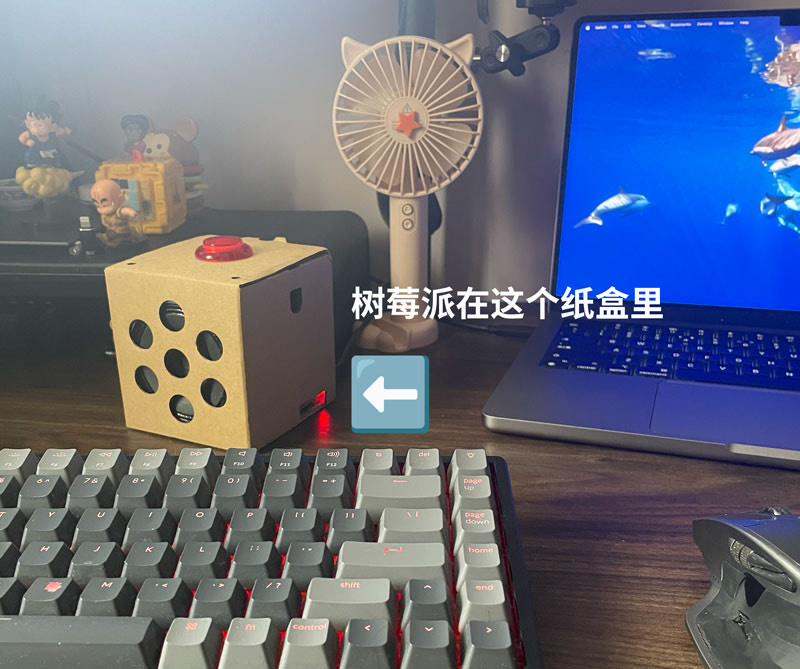
- **树莓派主机**:强烈建议使用 **Raspberry Pi 3B / 3B+ / 4B / 5** 或 **Zero 2 W**。
> ❌ **避坑警告**:**绝对不要使用**第一代 Raspberry Pi Zero W (v1.1) 或 Pi 1/2!现代高性能网关(包括飞书的长连接 SDK)强制要求 **64 位 (ARMv8 / aarch64)** 架构。老款 Zero W 的芯片是 32 位的,强行运行会直接报架构不支持的错误。
- **其他外设**:一张 16GB 或更大容量的 MicroSD 卡、稳定供电的电源(5V 2.5A 或以上)。
- **操作方式**:本教程虽可通过 SSH 无头(Headless)操作,但**强烈建议有条件的小伙伴直接外接显示器和键盘**,能直观看到启动画面和 IP 地址,排错更方便。
---
## 2. 软件与环境选择
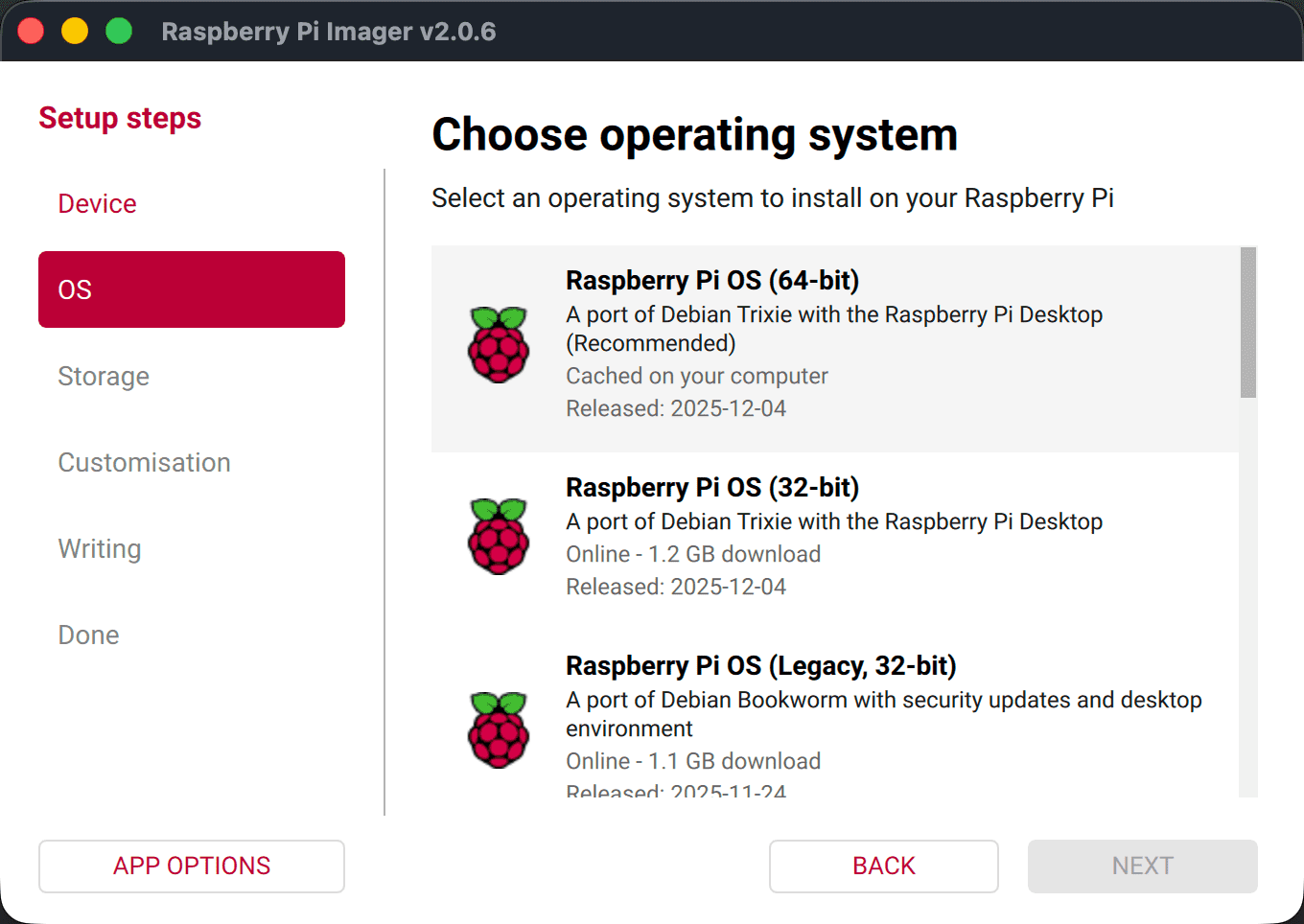
- **操作系统**:我们使用的是通过 Raspberry Pi Imager v2.0.6 烧录的 **Raspberry Pi OS (64-bit)** 桌面版系统(A port of Debian Trixie with the Raspberry Pi Desktop),发布日期为 2025-12-04。桌面版系统功能更全,对新手更友好。**务必认准 64-bit**。
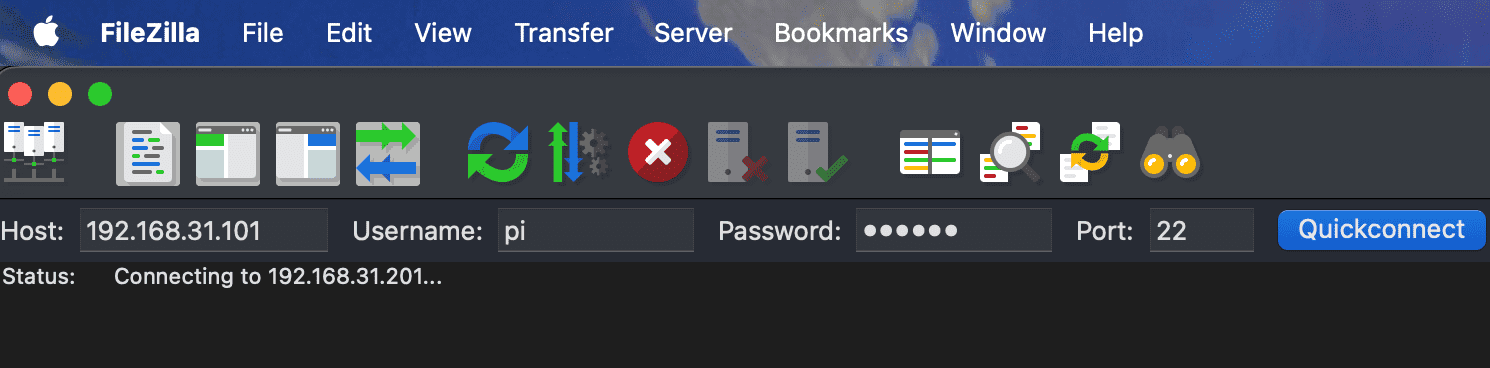
- **文件管理神器 (FileZilla)**:强烈建议在电脑上下载安装 **FileZilla**。这是一款免费的 FTP 工具,你可以通过它直接连接树莓派的 SFTP。用它来双击打开、编辑和同步配置文件,体验秒杀在终端里敲打枯燥的命令行。
---
## 3. 核心部署流程
### 3.1 烧录系统与开机
使用 Raspberry Pi Imager 烧录好系统后,将 SD 卡插入树莓派开机。连接好家里的 Wi-Fi,并记录下树莓派的 IP 地址(例如 `192.168.31.101`)。
### 3.2 终极架构确认
在树莓派终端(或通过电脑 SSH 连接)执行以下命令,如果输出为 **`aarch64`**,恭喜你,硬件环境准备完美!
Bash
```sh
uname -m
```
### 3.3 下载、安装与初始化 PicoClaw
由于我们是 64 位系统,直接下载 `aarch64` 版本的 `.deb` 安装包依次执行:
Bash
```sh
# 1. 下载安装包 (版本号请以 Github 最新发布为准)
wget https://github.com/sipeed/picoclaw/releases/download/v0.2.1/picoclaw_aarch64.deb
# 2. 安装软件包
sudo dpkg -i picoclaw_aarch64.deb
# 3. 初始化工作目录(生成默认配置)
picoclaw onboard
```
执行完初始化命令后,终端会输出以下可爱的龙虾图标和指引信息,告诉你配置文件夹已经建好:
Plaintext
```sh
pi@raspberrypi:~ $ picoclaw onboard
🦞 picoclaw is ready!
Next steps:
1. Add your API key to /home/pi/.picoclaw/config.json
Recommended:
- OpenRouter: https://openrouter.ai/keys (access 100+ models)
- Ollama: https://ollama.com (local, free)
See README.md for 17+ supported providers.
2. Chat: picoclaw agent -m "Hello!"
```
---
## 4. 配置文件终极解读(抄作业区)
初始化完成后,打开你的 **FileZilla**,连接上树莓派,找到 `/home/pi/.picoclaw/config.json` 文件,右键编辑它。
你可以直接将以下这套验证过可以完美运行的配置复制进去,覆盖原内容(**注意替换带有 `XXXX` 的地方**)。
_(注:标准 JSON 不支持 `//` 注释,但为了方便大家理解我保留了它们,如果运行时报错,请手动删掉注释部分)_:
JSON
```json
{
"session": {
"dm_scope": "per-channel-peer"
},
"agents": {
"defaults": {
"workspace": "~/.picoclaw/workspace",
"restrict_to_workspace": true,
"provider": "openai",
"model": "volcengine",
"max_tokens": 32768,
"max_tool_iterations": 50
}
},
"channels": {
"feishu": {
"enabled": true,
"app_id": "cli_XXXXXXXXXXXXXXXXX", // 飞书的app_id
"app_secret": "XXXXXXXXXXXXXXXXX", // 飞书的app_secret
"encrypt_key": "picoclaw",
"verification_token": "uEWQaEyh48hQdKXXXXXXXXXXXXXXXX", // 飞书的verification_token
"allow_from": [],
"group_trigger": {},
"reasoning_channel_id": ""
},
"maixcam": { "enabled": false, "host": "0.0.0.0", "port": 18790 },
"qq": { "enabled": false },
"dingtalk": { "enabled": false },
"wecom": { "enabled": false },
"wecom_app": { "enabled": false },
"pico": { "enabled": false }
},
"model_list": [
{
"model_name": "volcengine",
"model": "openai/kimi-k2.5", // 在你的LLm模型列表中选择一个模型名称
"api_base": "https://ark.cn-beijing.volces.com/api/coding/v3", // 这是Volcengine的API地址
"api_key": "11XXXX72-XXXX-XXXX-XXXX-XXXXXXXXX" // 这是Volcengine的API密钥
}
],
"gateway": {
"host": "127.0.0.1",
"port": 18790
},
"tools": {
"web": {
"duckduckgo": { "enabled": true, "max_results": 5 }
},
"cron": { "exec_timeout_minutes": 5 },
"exec": { "enable_deny_patterns": true },
"skills": {
"registries": {
"clawhub": { "enabled": true, "base_url": "https://clawhub.ai" }
},
"max_concurrent_searches": 2
},
"media_cleanup": {
"enabled": true,
"max_age_minutes": 30,
"interval_minutes": 5
}
},
"heartbeat": {
"enabled": true,
"interval": 30
}
}
```
### 🔑 密钥去哪找?
1. **飞书凭证 (`app_id`, `app_secret`, `verification_token`)**:前往 [飞书开发者后台](https://open.feishu.cn/app/) -> 你的应用 -> 左侧菜单的 **「凭证与基础信息」** 和 **「事件与回调」** 页面获取。
2. **大模型凭证 (`api_key`)**:前往 [火山引擎 AI 控制台](https://console.volcengine.com/ark/) -> **「API Key 管理」** 获取。
---
## 5. 飞书后台权限与事件配置(⚠️ 极易踩坑区)
这一步是决定你的机器人能否“开口说话”的核心,无数人卡在这里导致“已读不回”。请务必严格按顺序操作:
### 步骤一:赋予“机器人”灵魂(极其容易漏掉!)
创建应用后,第一件事是告诉飞书这是一个机器人。
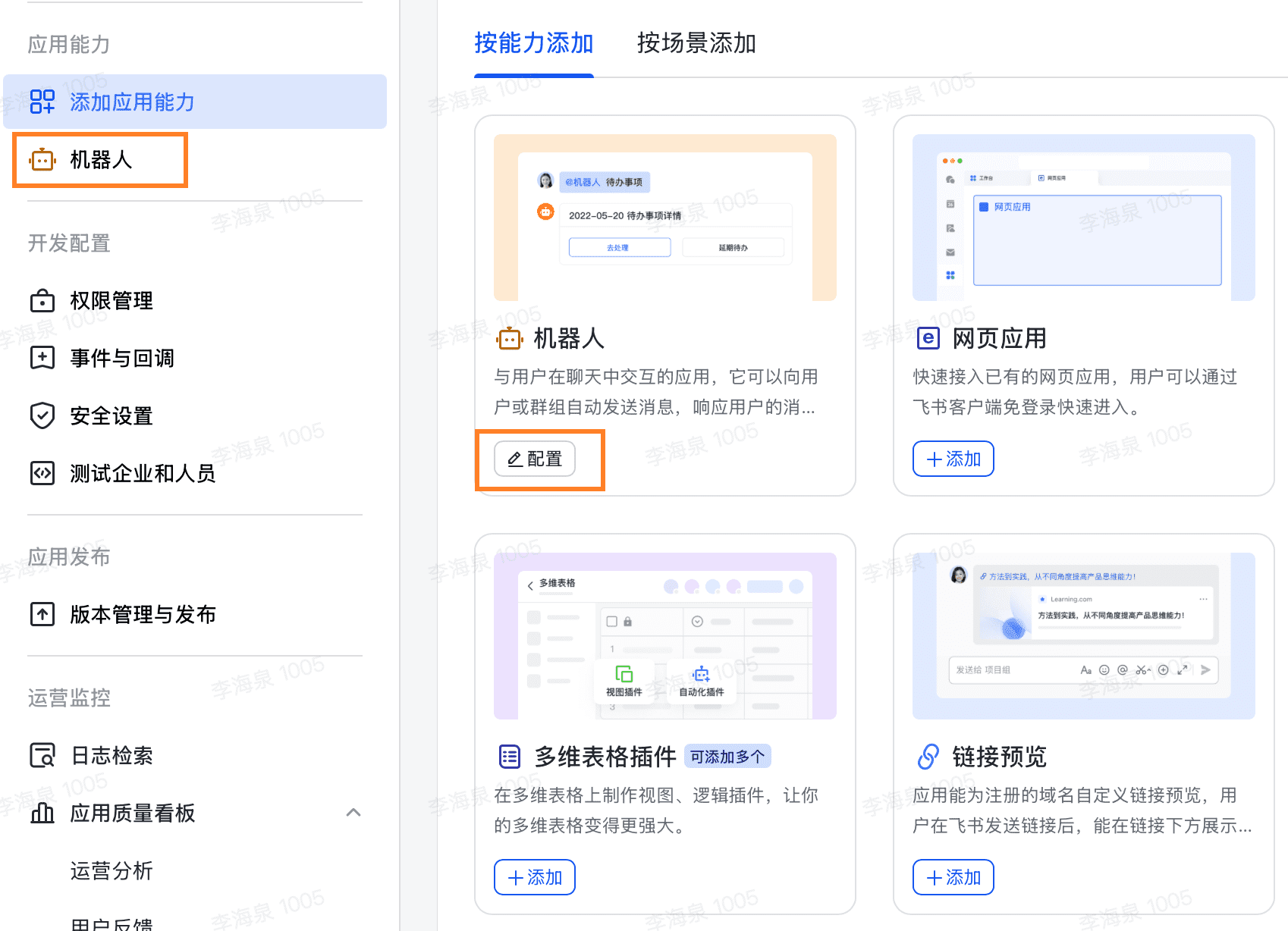
在开发者后台左侧菜单找到 **「添加应用能力」**,找到 **「机器人」** 卡片,点击 **添加**。如果不做这一步,后续的权限配置全是无用功。
### 步骤二:先让树莓派“跑起来”
飞书的长连接机制要求:**必须先在本地启动网关,飞书后台才能成功检测到你的长连接连通性!**
在树莓派终端输入并保持运行:
Bash
```sh
picoclaw gateway
```
### 步骤三:开启“长连接”订阅模式
在飞书开发者后台 -> 左侧菜单 **「事件与回调」** -> 找到 **「订阅方式」**,点击旁边的编辑小图标。
选择 **「使用长连接接收事件 (推荐)」**,然后保存。
### 步骤四:精准配置 4 个核心权限(免网管审核)
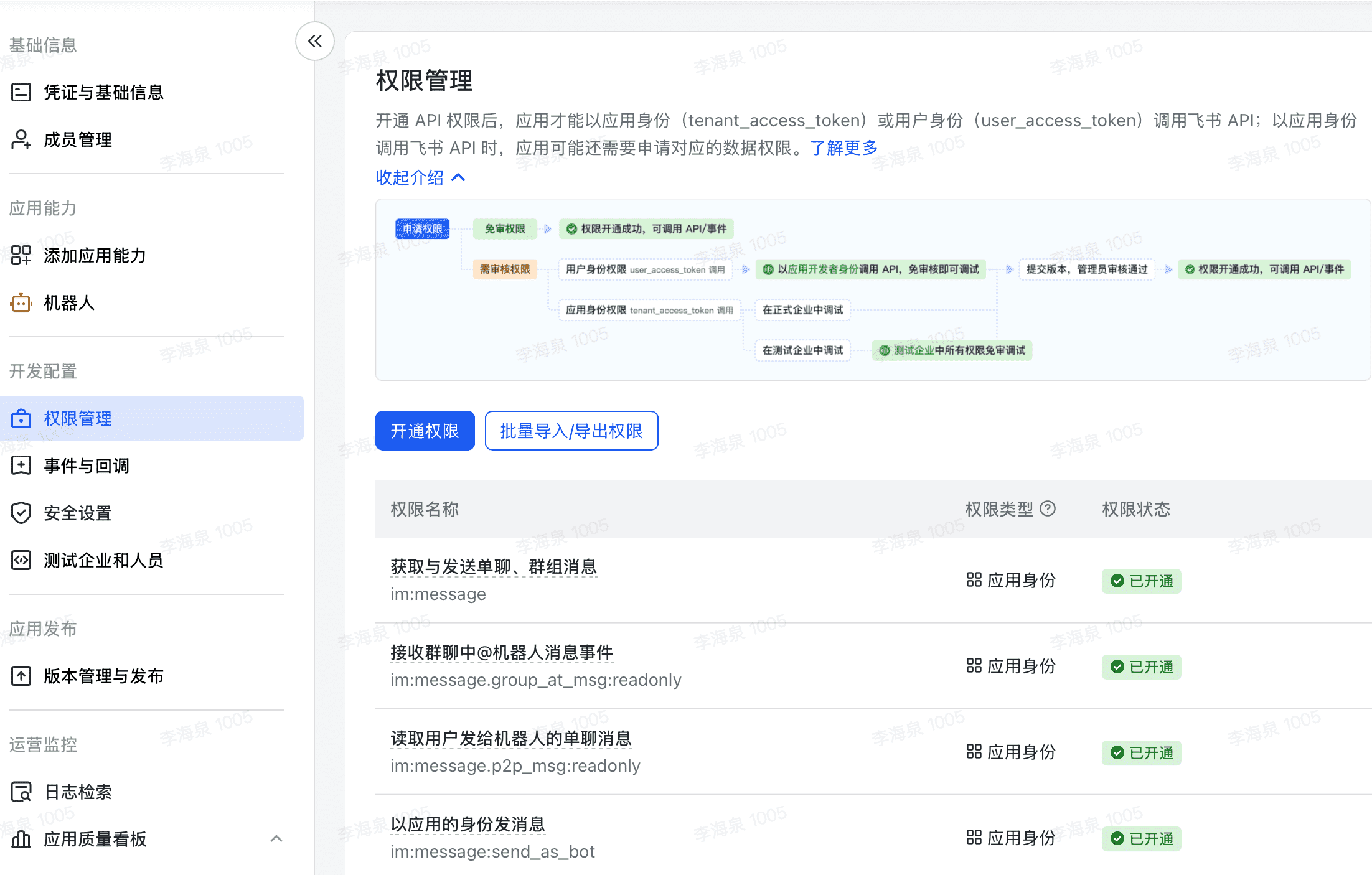
前往左侧菜单 **「权限管理」**。为了实现基础的单聊和群聊@回复,且尽量避免触发复杂的企业管理员审批流程,请精准搜索并只开通以下 4 个权限(全都是“应用身份”):
1. **`im:message`** (获取与发送单聊、群组消息)
2. **`im:message.group_at_msg:readonly`** (接收群聊中@机器人消息事件)
3. **`im:message.p2p_msg:readonly`** (读取用户发给机器人的单聊消息)
4. **`im:message:send_as_bot`** (以应用的身份发消息)
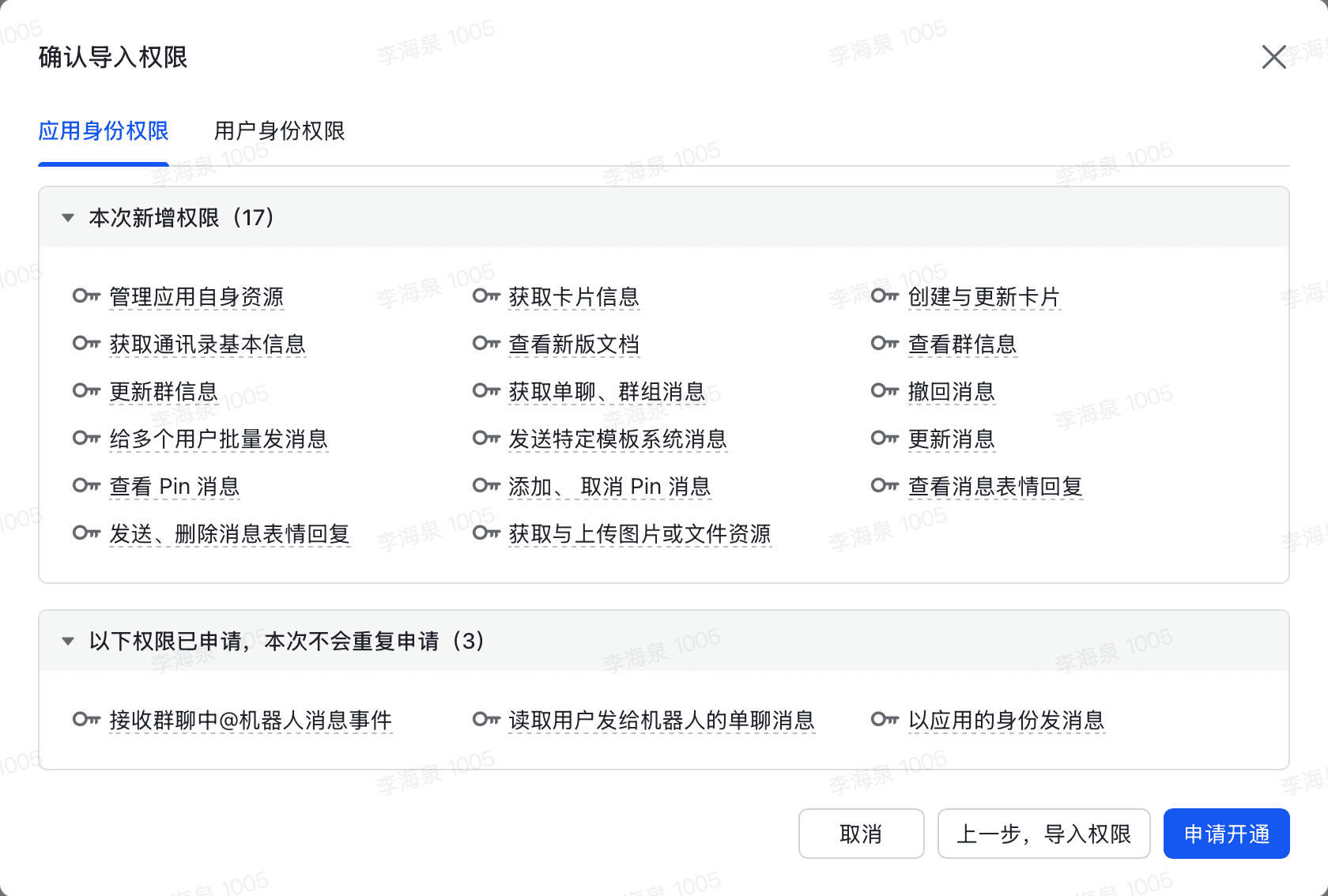
为了方便,也可以直接复制以下JSON代码,批量导入权限,缩短屡次申请/开通的周期:
```JSON
{
"scopes": {
"tenant": [
"contact:contact.base:readonly",
"docx:document:readonly",
"im:chat:read",
"im:chat:update",
"im:message.group_at_msg:readonly",
"im:message.p2p_msg:readonly",
"im:message.pins:read",
"im:message.pins:write_only",
"im:message.reactions:read",
"im:message.reactions:write_only",
"im:message:readonly",
"im:message:recall",
"im:message:send_as_bot",
"im:message:send_multi_users",
"im:message:send_sys_msg",
"im:message:update",
"im:resource",
"application:application:self_manage",
"cardkit:card:write",
"cardkit:card:read"
],
"user": [
"contact:user.employee_id:readonly",
"offline_access","base:app:copy",
"base:field:create",
"base:field:delete",
"base:field:read",
"base:field:update",
"base:record:create",
"base:record:delete",
"base:record:retrieve",
"base:record:update",
"base:table:create",
"base:table:delete",
"base:table:read",
"base:table:update",
"base:view:read",
"base:view:write_only",
"base:app:create",
"base:app:update",
"base:app:read",
"board:whiteboard:node:create",
"board:whiteboard:node:read",
"calendar:calendar:read",
"calendar:calendar.event:create",
"calendar:calendar.event:delete",
"calendar:calendar.event:read",
"calendar:calendar.event:reply",
"calendar:calendar.event:update",
"calendar:calendar.free_busy:read",
"contact:contact.base:readonly",
"contact:user.base:readonly",
"contact:user:search",
"docs:document.comment:create",
"docs:document.comment:read",
"docs:document.comment:update",
"docs:document.media:download",
"docs:document:copy",
"docx:document:create",
"docx:document:readonly",
"docx:document:write_only",
"drive:drive.metadata:readonly",
"drive:file:download",
"drive:file:upload",
"im:chat.members:read",
"im:chat:read",
"im:message",
"im:message.group_msg:get_as_user",
"im:message.p2p_msg:get_as_user",
"im:message:readonly",
"search:docs:read",
"search:message",
"space:document:delete",
"space:document:move",
"space:document:retrieve",
"task:comment:read",
"task:comment:write",
"task:task:read",
"task:task:write",
"task:task:writeonly",
"task:tasklist:read",
"task:tasklist:write",
"wiki:node:copy",
"wiki:node:create",
"wiki:node:move",
"wiki:node:read",
"wiki:node:retrieve",
"wiki:space:read",
"wiki:space:retrieve",
"wiki:space:write_only"
]
}
}
```
### 步骤五:订阅消息事件(让机器人能“听见”)
再次回到 **「事件与回调」** 页面,点击右侧的 **「添加事件」** 按钮。
搜索并勾选 **`接收消息`** (`im.message.receive_v1`)。
### 步骤六:发布版本(终极关键!)
**飞书的铁律:你修改的任何权限和事件,如果不发布,就不会生效!**
前往左侧菜单 **「版本管理与发布」** -> 点击 **「创建版本」** -> 随便填入一个版本号(如 1.0.0) -> 保存后点击 **「申请发布」**。
---
## 6. 守护进程化(让它永不掉线)
现在你在终端里运行的网关,只要一关电脑窗口就会断线。我们需要让它变成树莓派的后台“守护神”。
先在运行 `picoclaw gateway` 的树莓派终端按 `Ctrl + C` 停止它。然后一次性复制以下整段代码并回车,创建一个系统服务:
Bash
```
sudo tee /etc/systemd/system/picoclaw.service << 'EOF'
[Unit]
Description=PicoClaw Gateway Service
After=network-online.target
Wants=network-online.target
[Service]
Type=simple
User=pi
WorkingDirectory=/home/pi
ExecStart=/usr/bin/picoclaw gateway
Restart=always
RestartSec=10
[Install]
WantedBy=multi-user.target
EOF
```
**激活并启动服务(依次执行):**
Bash
```
sudo systemctl daemon-reload
sudo systemctl enable picoclaw
sudo systemctl start picoclaw
```
以后如果你想看 AI 的运行日记,只需要输入:
Bash
```
journalctl -u picoclaw -f
```
---
## 7. 常见疑难杂症排查 (FAQ)
**Q:SSH 登录时报错 `Host key verification failed`,满屏大写警告?**
- **原因**:你可能给树莓派分配了一个以前其他设备用过的 IP 地址,电脑的安全机制认为遇到了冒充者。
- **解法**:在你的**电脑终端(注意不是树莓派里)**执行 `ssh-keygen -R 树莓派的IP地址` 清除旧记录即可。
**Q:启动网关时报错 `feishu channel is not supported on 32-bit`?**
- **原因**:树莓派系统装错了(装成了 32 位),或者你的树莓派主板太老(如老款 Zero W),根本不支持 64 位。
- **解法**:换一块 3B 或以上的板子,重新用 Imager 烧录 64 位系统。
**Q:终端显示 `HEARTBEAT_OK`,但飞书里发消息没反应,终端也没有 `receive` 日志?**
- **原因**:大模型接口是通的,但飞书服务器没把消息推给你。
- **解法**:回到教程 **第 5 节**,重点检查是否添加了“接收消息”事件,并且**一定要去发布新版本**。
---
_(本文完)_
在本教程中,我们将使用树莓派作为本地服务器,部署 **PicoClaw** 网关,将飞书(Feishu)与强大的云端大模型(如火山引擎)无缝连接,打造一个随时随地响应你指令的专属企业级 AI 助手。

---
## 1. 硬件准备
选择正确的硬件是成功的第一步,能帮你避开 90% 的底层报错。
- **树莓派主机**:强烈建议使用 **Raspberry Pi 3B / 3B+ / 4B / 5** 或 **Zero 2 W**。
> ❌ **避坑警告**:**绝对不要使用**第一代 Raspberry Pi Zero W (v1.1) 或 Pi 1/2!现代高性能网关(包括飞书的长连接 SDK)强制要求 **64 位 (ARMv8 / aarch64)** 架构。老款 Zero W 的芯片是 32 位的,强行运行会直接报架构不支持的错误。
- **其他外设**:一张 16GB 或更大容量的 MicroSD 卡、稳定供电的电源(5V 2.5A 或以上)。
- **操作方式**:本教程虽可通过 SSH 无头(Headless)操作,但**强烈建议有条件的小伙伴直接外接显示器和键盘**,能直观看到启动画面和 IP 地址,排错更方便。

---
## 2. 软件与环境选择
- **操作系统**:我们使用的是通过 Raspberry Pi Imager v2.0.6 烧录的 **Raspberry Pi OS (64-bit)** 桌面版系统(A port of Debian Trixie with the Raspberry Pi Desktop),发布日期为 2025-12-04。桌面版系统功能更全,对新手更友好。**务必认准 64-bit**。
- **文件管理神器 (FileZilla)**:强烈建议在电脑上下载安装 **FileZilla**。这是一款免费的 FTP 工具,你可以通过它直接连接树莓派的 SFTP。用它来双击打开、编辑和同步配置文件,体验秒杀在终端里敲打枯燥的命令行。

---
## 3. 核心部署流程
### 3.1 烧录系统与开机
使用 Raspberry Pi Imager 烧录好系统后,将 SD 卡插入树莓派开机。连接好家里的 Wi-Fi,并记录下树莓派的 IP 地址(例如 `192.168.31.101`)。

### 3.2 终极架构确认
在树莓派终端(或通过电脑 SSH 连接)执行以下命令,如果输出为 **`aarch64`**,恭喜你,硬件环境准备完美!
Bash
```sh
uname -m
```
### 3.3 下载、安装与初始化 PicoClaw
由于我们是 64 位系统,直接下载 `aarch64` 版本的 `.deb` 安装包依次执行:
Bash
```sh
# 1. 下载安装包 (版本号请以 Github 最新发布为准)
wget https://github.com/sipeed/picoclaw/releases/download/v0.2.1/picoclaw_aarch64.deb
# 2. 安装软件包
sudo dpkg -i picoclaw_aarch64.deb
# 3. 初始化工作目录(生成默认配置)
picoclaw onboard
```
执行完初始化命令后,终端会输出以下可爱的龙虾图标和指引信息,告诉你配置文件夹已经建好:
Plaintext
```sh
pi@raspberrypi:~ $ picoclaw onboard
🦞 picoclaw is ready!
Next steps:
1. Add your API key to /home/pi/.picoclaw/config.json
Recommended:
- OpenRouter: https://openrouter.ai/keys (access 100+ models)
- Ollama: https://ollama.com (local, free)
See README.md for 17+ supported providers.
2. Chat: picoclaw agent -m "Hello!"
```
---
## 4. 配置文件终极解读(抄作业区)
初始化完成后,打开你的 **FileZilla**,连接上树莓派,找到 `/home/pi/.picoclaw/config.json` 文件,右键编辑它。
你可以直接将以下这套验证过可以完美运行的配置复制进去,覆盖原内容(**注意替换带有 `XXXX` 的地方**)。
_(注:标准 JSON 不支持 `//` 注释,但为了方便大家理解我保留了它们,如果运行时报错,请手动删掉注释部分)_:
JSON
```json
{
"session": {
"dm_scope": "per-channel-peer"
},
"agents": {
"defaults": {
"workspace": "~/.picoclaw/workspace",
"restrict_to_workspace": true,
"provider": "openai",
"model": "volcengine",
"max_tokens": 32768,
"max_tool_iterations": 50
}
},
"channels": {
"feishu": {
"enabled": true,
"app_id": "cli_XXXXXXXXXXXXXXXXX", // 飞书的app_id
"app_secret": "XXXXXXXXXXXXXXXXX", // 飞书的app_secret
"encrypt_key": "picoclaw",
"verification_token": "uEWQaEyh48hQdKXXXXXXXXXXXXXXXX", // 飞书的verification_token
"allow_from": [],
"group_trigger": {},
"reasoning_channel_id": ""
},
"maixcam": { "enabled": false, "host": "0.0.0.0", "port": 18790 },
"qq": { "enabled": false },
"dingtalk": { "enabled": false },
"wecom": { "enabled": false },
"wecom_app": { "enabled": false },
"pico": { "enabled": false }
},
"model_list": [
{
"model_name": "volcengine",
"model": "openai/kimi-k2.5", // 在你的LLm模型列表中选择一个模型名称
"api_base": "https://ark.cn-beijing.volces.com/api/coding/v3", // 这是Volcengine的API地址
"api_key": "11XXXX72-XXXX-XXXX-XXXX-XXXXXXXXX" // 这是Volcengine的API密钥
}
],
"gateway": {
"host": "127.0.0.1",
"port": 18790
},
"tools": {
"web": {
"duckduckgo": { "enabled": true, "max_results": 5 }
},
"cron": { "exec_timeout_minutes": 5 },
"exec": { "enable_deny_patterns": true },
"skills": {
"registries": {
"clawhub": { "enabled": true, "base_url": "https://clawhub.ai" }
},
"max_concurrent_searches": 2
},
"media_cleanup": {
"enabled": true,
"max_age_minutes": 30,
"interval_minutes": 5
}
},
"heartbeat": {
"enabled": true,
"interval": 30
}
}
```
### 🔑 密钥去哪找?
1. **飞书凭证 (`app_id`, `app_secret`, `verification_token`)**:前往 [飞书开发者后台](https://open.feishu.cn/app/) -> 你的应用 -> 左侧菜单的 **「凭证与基础信息」** 和 **「事件与回调」** 页面获取。
2. **大模型凭证 (`api_key`)**:前往 [火山引擎 AI 控制台](https://console.volcengine.com/ark/) -> **「API Key 管理」** 获取。
---
## 5. 飞书后台权限与事件配置(⚠️ 极易踩坑区)
这一步是决定你的机器人能否“开口说话”的核心,无数人卡在这里导致“已读不回”。请务必严格按顺序操作:
### 步骤一:赋予“机器人”灵魂(极其容易漏掉!)
创建应用后,第一件事是告诉飞书这是一个机器人。
在开发者后台左侧菜单找到 **「添加应用能力」**,找到 **「机器人」** 卡片,点击 **添加**。如果不做这一步,后续的权限配置全是无用功。

### 步骤二:先让树莓派“跑起来”
飞书的长连接机制要求:**必须先在本地启动网关,飞书后台才能成功检测到你的长连接连通性!**
在树莓派终端输入并保持运行:
Bash
```sh
picoclaw gateway
```
### 步骤三:开启“长连接”订阅模式
在飞书开发者后台 -> 左侧菜单 **「事件与回调」** -> 找到 **「订阅方式」**,点击旁边的编辑小图标。
选择 **「使用长连接接收事件 (推荐)」**,然后保存。
### 步骤四:精准配置 4 个核心权限(免网管审核)
前往左侧菜单 **「权限管理」**。为了实现基础的单聊和群聊@回复,且尽量避免触发复杂的企业管理员审批流程,请精准搜索并只开通以下 4 个权限(全都是“应用身份”):
1. **`im:message`** (获取与发送单聊、群组消息)
2. **`im:message.group_at_msg:readonly`** (接收群聊中@机器人消息事件)
3. **`im:message.p2p_msg:readonly`** (读取用户发给机器人的单聊消息)
4. **`im:message:send_as_bot`** (以应用的身份发消息)

为了方便,也可以直接复制以下JSON代码,批量导入权限,缩短屡次申请/开通的周期:
```JSON
{
"scopes": {
"tenant": [
"contact:contact.base:readonly",
"docx:document:readonly",
"im:chat:read",
"im:chat:update",
"im:message.group_at_msg:readonly",
"im:message.p2p_msg:readonly",
"im:message.pins:read",
"im:message.pins:write_only",
"im:message.reactions:read",
"im:message.reactions:write_only",
"im:message:readonly",
"im:message:recall",
"im:message:send_as_bot",
"im:message:send_multi_users",
"im:message:send_sys_msg",
"im:message:update",
"im:resource",
"application:application:self_manage",
"cardkit:card:write",
"cardkit:card:read"
],
"user": [
"contact:user.employee_id:readonly",
"offline_access","base:app:copy",
"base:field:create",
"base:field:delete",
"base:field:read",
"base:field:update",
"base:record:create",
"base:record:delete",
"base:record:retrieve",
"base:record:update",
"base:table:create",
"base:table:delete",
"base:table:read",
"base:table:update",
"base:view:read",
"base:view:write_only",
"base:app:create",
"base:app:update",
"base:app:read",
"board:whiteboard:node:create",
"board:whiteboard:node:read",
"calendar:calendar:read",
"calendar:calendar.event:create",
"calendar:calendar.event:delete",
"calendar:calendar.event:read",
"calendar:calendar.event:reply",
"calendar:calendar.event:update",
"calendar:calendar.free_busy:read",
"contact:contact.base:readonly",
"contact:user.base:readonly",
"contact:user:search",
"docs:document.comment:create",
"docs:document.comment:read",
"docs:document.comment:update",
"docs:document.media:download",
"docs:document:copy",
"docx:document:create",
"docx:document:readonly",
"docx:document:write_only",
"drive:drive.metadata:readonly",
"drive:file:download",
"drive:file:upload",
"im:chat.members:read",
"im:chat:read",
"im:message",
"im:message.group_msg:get_as_user",
"im:message.p2p_msg:get_as_user",
"im:message:readonly",
"search:docs:read",
"search:message",
"space:document:delete",
"space:document:move",
"space:document:retrieve",
"task:comment:read",
"task:comment:write",
"task:task:read",
"task:task:write",
"task:task:writeonly",
"task:tasklist:read",
"task:tasklist:write",
"wiki:node:copy",
"wiki:node:create",
"wiki:node:move",
"wiki:node:read",
"wiki:node:retrieve",
"wiki:space:read",
"wiki:space:retrieve",
"wiki:space:write_only"
]
}
}
```

### 步骤五:订阅消息事件(让机器人能“听见”)
再次回到 **「事件与回调」** 页面,点击右侧的 **「添加事件」** 按钮。
搜索并勾选 **`接收消息`** (`im.message.receive_v1`)。
### 步骤六:发布版本(终极关键!)
**飞书的铁律:你修改的任何权限和事件,如果不发布,就不会生效!**
前往左侧菜单 **「版本管理与发布」** -> 点击 **「创建版本」** -> 随便填入一个版本号(如 1.0.0) -> 保存后点击 **「申请发布」**。
---
## 6. 守护进程化(让它永不掉线)
现在你在终端里运行的网关,只要一关电脑窗口就会断线。我们需要让它变成树莓派的后台“守护神”。
先在运行 `picoclaw gateway` 的树莓派终端按 `Ctrl + C` 停止它。然后一次性复制以下整段代码并回车,创建一个系统服务:
Bash
```
sudo tee /etc/systemd/system/picoclaw.service << 'EOF'
[Unit]
Description=PicoClaw Gateway Service
After=network-online.target
Wants=network-online.target
[Service]
Type=simple
User=pi
WorkingDirectory=/home/pi
ExecStart=/usr/bin/picoclaw gateway
Restart=always
RestartSec=10
[Install]
WantedBy=multi-user.target
EOF
```
**激活并启动服务(依次执行):**
Bash
```
sudo systemctl daemon-reload
sudo systemctl enable picoclaw
sudo systemctl start picoclaw
```
以后如果你想看 AI 的运行日记,只需要输入:
Bash
```
journalctl -u picoclaw -f
```
---
## 7. 常见疑难杂症排查 (FAQ)
**Q:SSH 登录时报错 `Host key verification failed`,满屏大写警告?**
- **原因**:你可能给树莓派分配了一个以前其他设备用过的 IP 地址,电脑的安全机制认为遇到了冒充者。
- **解法**:在你的**电脑终端(注意不是树莓派里)**执行 `ssh-keygen -R 树莓派的IP地址` 清除旧记录即可。
**Q:启动网关时报错 `feishu channel is not supported on 32-bit`?**
- **原因**:树莓派系统装错了(装成了 32 位),或者你的树莓派主板太老(如老款 Zero W),根本不支持 64 位。
- **解法**:换一块 3B 或以上的板子,重新用 Imager 烧录 64 位系统。
**Q:终端显示 `HEARTBEAT_OK`,但飞书里发消息没反应,终端也没有 `receive` 日志?**
- **原因**:大模型接口是通的,但飞书服务器没把消息推给你。
- **解法**:回到教程 **第 5 节**,重点检查是否添加了“接收消息”事件,并且**一定要去发布新版本**。
---
_(本文完)_

登录 或 注册 后可回复。